公式マニュアル · App Store正規版の確認
Shadowrocket 正規版ダウンロードガイド
有料アプリ、一度限りの購入。販売先はApp Storeのみです。
購入と設定の前に、ストアと開発者名をご確認ください。
- 開発者:Shadow Launch Technology Limited
- アプリID:932747118
- 米国ストア $2.99 · 一度限りの購入
- iPhone
- iPad · 同じApple IDで利用可能
価格、システム要件、購入対象範囲はApp Storeの表示をご確認ください。
ストアとアカウント地域
中国本土のストアでは取り扱いがありません。App StoreでShadowrocketが見つかるかどうかは、デバイスの言語や現在地、商品ページのURLではなく、まずApple IDの国または地域によって決まります。このページのボタンは米国ストアの商品ページを開きます。ページを開いてもアカウントの地域は変わらず、現在のアカウントで購入できるとは限りません。
検索しても見つからない場合は、まずApp Storeで使用している購入用アカウントを確認してください。iCloudに使うアカウントと「メディアと購入」で使うアカウントは異なる場合があります。購入に使うアカウントを確認対象にしてください。アプリが見つからないだけでデバイスが非対応と判断したり、名前が似ている検索結果を購入したりしないでください。
設定で国または地域を確認する
- デバイスの「設定」を開き、画面上部のApple IDアカウントを選択します。
- 「メディアと購入」を選択し、「アカウントを表示」をタップして、システムの案内に従い本人確認を行います。
- 「国または地域」を開いて現在の設定を確認します。変更が必要な場合は、ここからシステムが案内する「国または地域を変更」を選択します。
ここではシステム上の操作場所のみを案内しています。地域を変更できるかどうかは、アカウントの状態とAppleが定める条件によります。アカウント残高、利用中のサブスクリプション、ファミリー共有、支払い情報などが影響する場合があります。デバイスに表示される条件を先に確認し、続行するか判断してください。地域変更が購入を保証する手順ではありません。確認後、App Storeに戻り、表示される商品情報と価格を確認します。
正規版を確認:3つの情報を照合
アプリ名は検索に使い、開発者名、公式アイコン、アプリIDで正規版を確認します。スクリーンショットは画面の把握に役立ちますが、ストア情報の確認に代わるものではありません。
開発者:正式名称を確認
商品詳細ページで開発者または販売元の情報を確認し、名称がShadow Launch Technology Limitedであることを確認してください。検索結果のタイトルや略称、紹介文のキーワードだけで判断しないでください。名前が似た別のアプリもあるため、開発者の正式名称がこのページの記載と一致することを確認します。
アイコン:公式アートワークと照合
公式アイコンは白地に青紫の輪郭で描かれたロケットで、当サイトのヘッダーにあるアイコンと同じです。ロケットの形だけで同じアプリと判断せず、全体のデザインと色を照合してください。アイコンが似ている場合は、開発者名とアプリIDも確認します。
アプリID:932747118を確認
このページのストアボタンが開く商品ページのURL末尾には、id932747118が含まれています。アプリIDは商品を識別する重要な情報で、検索順位によって変わりません。確認時は、説明文に記載された数字だけでなく、実際に開いた商品ページのURLを確認してください。3つの情報が一致したら、購入ボタンを確認します。
横の2枚は、開発者がApp Storeに掲載した公式スクリーンショットです。Homeには接続状態、Global Routing、Connectivity Test、SERVERの各エリアが表示されています。Add ServerにはType、Host、Port、Password、Methodなどの項目があります。スクリーンショットは画面を見分けるためのもので、個人が使える接続情報ではありません。
アプリに実際に表示される内容は、設定やデバイス、画面の変更によって異なります。初回起動時にスクリーンショットのようなサーバー一覧がなくても、インストールに失敗したとは限りません。新しいデバイスにご自身の情報がまだ読み込まれていない場合は、設定を続けてください。レイアウトが異なる場合は、まず項目名を手がかりに場所を確認し、ガイドと照らし合わせます。スクリーンショットとすべての位置が完全に一致する必要はありません。
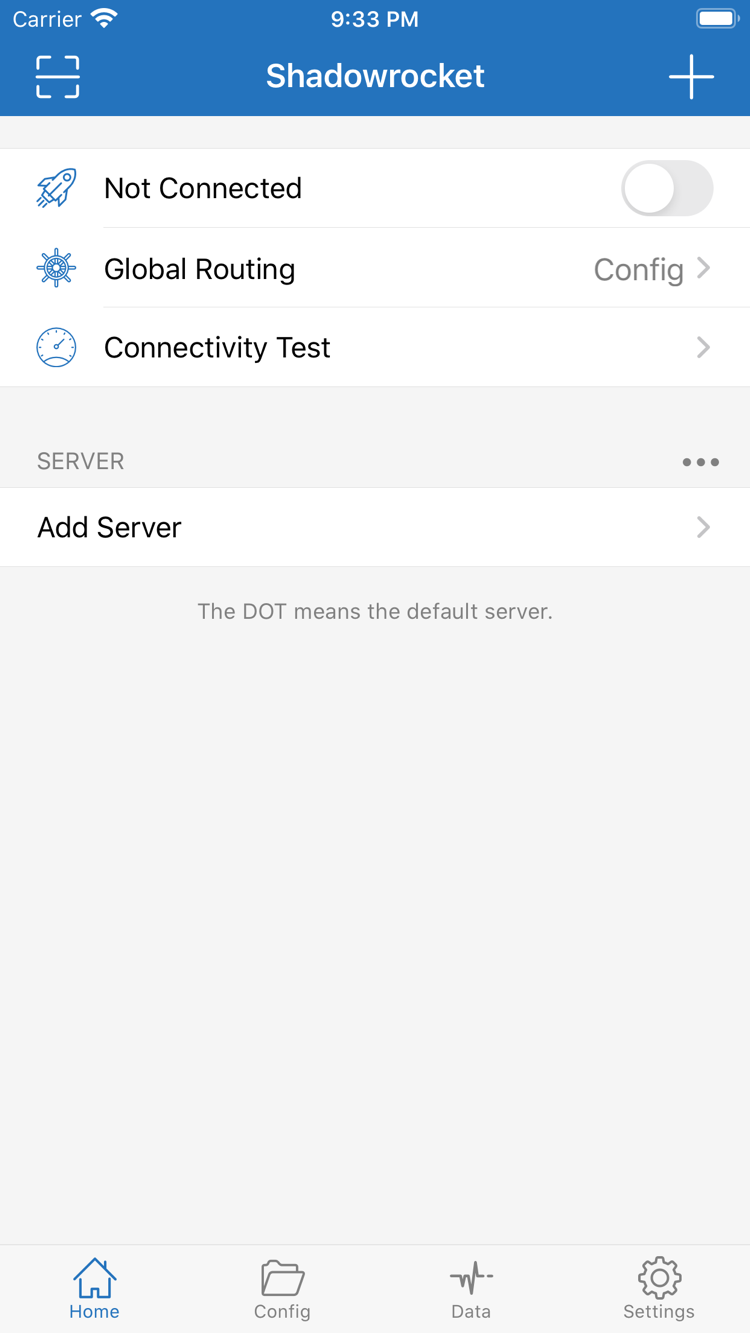
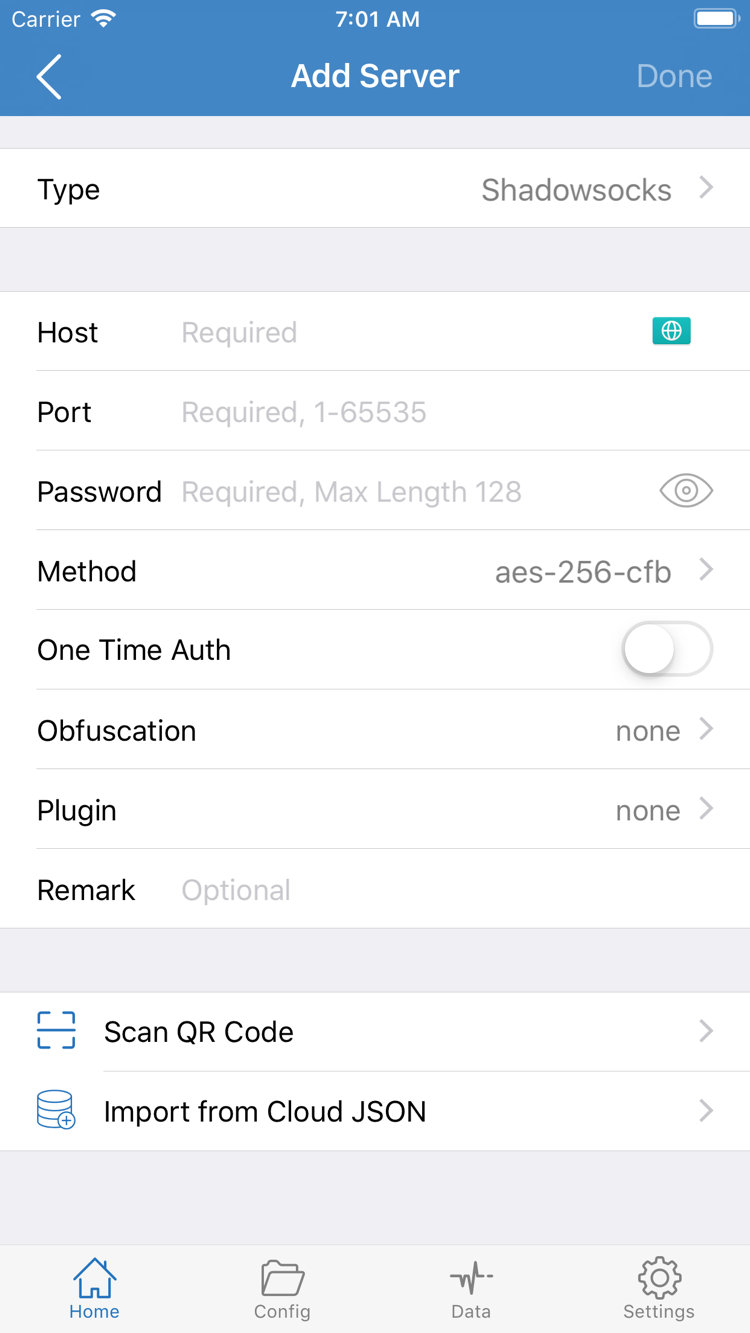
iPhone:購入、インストール、初回起動
iPhoneで確認済みのApp Store商品ページを開いたら、まず互換性を確認し、価格を確かめてからシステムの案内に従って購入します。システム要件はApp Storeの表示をご確認ください。デバイスが要件を満たさない場合は、商品ページとデバイスのシステム設定を確認して原因を調べてください。購入が完了しても、すべてのデバイスにすぐインストールできるとは限りません。
購入後、App Storeでインストール完了と表示されるのを待ってから、ホーム画面でShadowrocketを開きます。初回利用時はHomeで接続状態とサーバー項目を確認します。情報をまだ追加していない場合は、ご自身のサブスクリプションまたはサーバー情報を用意してください。手動で追加する場合はAdd Serverを開き、情報に合わせてTypeを選択し、Host、Port、およびプロトコルに必要な認証情報を入力します。異なるプロトコルの項目をそのまま流用しないでください。
初回のVPN設定許可について
初めて接続を有効にするときなど、VPN設定の追加が必要な場合、システムの許可ダイアログが表示されることがあります。これはデバイスでクライアントのネットワーク設定を作成するための手順です。案内に従って確認した後、デバイスのパスコードやシステム認証が必要になる場合があります。このダイアログは接続サービスを提供するものではなく、サーバー情報を自動生成するものでもありません。許可後も、正しく入力または読み込んだ設定が必要です。
許可を取り消した場合は、まずHomeに戻って操作状況を確認します。ご自身の設定を準備してから接続を再試行してください。ダイアログを再表示するためだけにアプリを再購入する必要はありません。接続前にGlobal Routingの選択を確認してください。設定、プロキシ、直接接続はそれぞれConfig、Proxy、Directに対応します。ルール設定を使う場合は、Configに適切な設定ファイルが登録されていることを確認します。スイッチがオンかどうかだけで判断しないでください。
初回の動作確認では、対象と現在の設定を明確にして確認してください。Connectivity Testは診断の手がかりになりますが、一度のテスト結果がすべてのアプリやリクエストの動作を示すとは限りません。接続できない場合は、「アプリのインストール未完了」「許可未完了」「パラメーターの不一致」「利用中のサービスが使えない」など、どの段階の問題かを切り分けてください。クイックスタートガイドを読みながら順に確認し、関係のない項目を繰り返し変更しないようにします。
iPad:購入アカウントとデバイスの互換性
ShadowrocketはiPhoneとiPadで利用できます。同じApple IDで一度購入すれば、互換性のある両方のデバイスにインストールできます。iPadのApp Storeで購入時と同じアカウントを使っていることを確認し、購入履歴または該当する商品ページを確認してください。システム要件と購入対象範囲はApp Storeの表示をご確認ください。ボタンに価格が表示される場合は、理由を確認せずに再度支払わず、アカウントと購入履歴を確認します。
iPadは画面が広いため、パネルやリストの幅、項目の配置がiPhoneと異なる場合があります。機能を探す際は、スクリーンショット上のボタンの位置ではなく、Home、Config、Settingsなどの名称を確認してください。既存のサーバーを追加する場合はAdd Serverを開き、Typeに合わせて情報を入力します。設定を読み込んだ後は、実際に選択されている項目も確認してください。
購入履歴を使って、互換性のある別のデバイスにクライアントを入手できますが、接続情報が移行済みであることを意味するものではありません。インストール後、ご自身のサブスクリプション、サーバー項目、Configがあるか確認してから、復元または再読み込みを行います。複数のデバイスで同じ情報を使う場合は、ご利用中のサービスが定めるデバイス利用条件にも従ってください。クライアントの購入範囲によって、サーバー側で同時接続できるデバイス数が決まるわけではありません。
Mac、Apple TV、Apple Visionについて
同じApp Store商品ページの互換性欄には、Mac、Apple TV、Apple Visionも記載されています。入手先はApp Storeです。各デバイスが対象か、共通購入に対応するか、システム要件を満たすかは、App Storeの表示をご確認ください。このページの初回設定手順は主にiPhoneとiPad向けです。タッチデバイスの項目の位置を、ほかのデバイスの操作手順としてそのまま当てはめないでください。
機種変更と復元:購入済みアプリを再入手してから設定を復元
機種変更や再インストールの際、購入履歴は購入に使ったApple IDに紐づいています。購入時と同じアカウントでApp Storeの「アカウント」→「購入済み」を開き、Shadowrocketを探して再ダウンロードしてください。同じ購入済みアプリの料金を再度支払う必要はありません。システムによって一覧の名称が少し異なる場合は、アカウントのアプリ履歴から探すこともできます。検索結果だけに頼らず、購入履歴を優先して確認してください。
- 購入時のアカウントを確認します。「メディアと購入」で現在のアカウントを確認し、必要に応じてご自身の購入履歴と照合してください。復元するのはアプリを購入したアカウントです。iCloudに現在表示されているアカウントだけを確認しないでください。
- 購入済みから再インストールします。Shadowrocketを探し、開発者名を確認してからページのボタンを操作してください。価格が表示されたり入手できなかったりする場合は、アカウント、ストアの地域、表示される案内を確認してから次の手順を決めます。
- ご自身の設定を復元します。アプリを開き、HomeとConfigを確認してください。設定がまだ戻っていない場合は、ご自身のサブスクリプション、サーバー情報、または保存済みの設定を読み込み、現在選択されている項目を確認します。
- 接続を再確認します。新しいデバイスのシステム案内に従って必要な許可を済ませ、Global Routingと設定の選択を確認してから、実際にアクセスできるか確認します。
アプリの復元と設定の復元は別々の手順です。購入履歴で確認できるのはクライアントの購入情報であり、「サーバーのパスワードが現在も有効」または「サブスクリプションの内容が更新済み」であることを保証するものではありません。古いデバイスがまだ使える場合は、必要な設定を確認して復元情報を安全に保存してください。パスワードやサブスクリプションのURLを含む情報は機密情報として扱い、コメントやスクリーンショットに公開しないでください。
設定ファイルは復元できたのにHomeにサーバー項目がない場合は、関連する情報も移行されたか確認してください。反対に、サーバー一覧があってもカスタムルールが復元されたとは限りません。接続パラメーターとConfigをそれぞれ確認し、一覧が一つ表示されているだけで設定がすべて完了したと判断しないでください。エクスポートと復元の具体的な手順は、設定のバックアップと機種変更時の移行ガイドをご覧ください。
ファミリー共有が利用できるかどうかは、App Storeの現在の表示とアカウントのファミリー設定をご確認ください。同じApple IDで購入済みアプリを復元できることを、別のアカウントにも購入権があると読み替えないでください。購入者のアカウント、家族のアカウント、デバイス上の設定情報はそれぞれ別のものです。一つずつ確認してください。
価格と買い切り:アプリ料金の対象範囲
Shadowrocketは有料の商用アプリで、一度限りの買い切りです。クライアントの購入費用に月額料金はかかりません。米国ストアでの参考価格は$2.99で、各ストアでは現地通貨で表示されます。実際の価格、税金、決済結果はApp Storeの商品ページと決済時の案内をご確認ください。他の通貨で価格が表示される場合は、まず現在のストア地域を確認してください。米国ストアの参考価格がすべての地域で同じ金額になるわけではありません。
この違いを理解すると、問題に応じた確認箇所を判断できます。支払いを完了できない場合はApp Storeのアカウントと決済時の案内を確認します。インストール後にサーバー項目がない場合は、ご自身の情報を読み込んだか確認します。登録済みの項目で接続できない場合は、パラメーター、ルール、利用中のサービスの状態を確認してください。クライアント料金を再度支払っても、こうした確認の代わりにはならず、設定情報が自動で追加されることもありません。
一度限りの購入と、その後のアップデートも分けて考えてください。アプリのアップデートはApp Storeから提供され、デバイスの自動アップデート設定またはストアのアップデート画面から行えます。互換性とアップデート内容はApp Storeの表示をご確認ください。アップデート前に必要な設定の復元情報を保存し、アップデート後に画面が変わった場合は、英語の項目名を手がかりに場所を探してください。古いスクリーンショットをもとに、すべての設定が同じ場所にあると判断しないでください。
支払いの前に、次の点を簡単に確認してください。現在のアカウント地域でこのアプリを入手できるか、開発者名・公式アイコン・アプリIDが一致するか、デバイスがストア表示の要件を満たすか、ご自身の接続情報を準備できているか。確認してから購入することで、アカウント、インストール、設定の問題を分けて対処できます。
ダウンロードと購入に関するよくある質問
問題がどの段階で起きているかを確認し、該当するアカウント、デバイス、設定を調べます。
App StoreでShadowrocketが見つからないのはなぜですか?
中国本土のストアでは取り扱いがありません。表示されるストアの内容はApple IDの国または地域によって決まり、米国ストアの商品ページを開いてもアカウントの地域は変わりません。まず設定の「Apple ID」→「メディアと購入」→「アカウントを表示」→「国または地域」でアカウントを確認し、ストアに表示される案内に従ってください。
商品ページは開けるのにダウンロードできない場合は?
まずApp Storeに表示される案内を確認し、アカウントの地域、支払い状況、空き容量、互換性の要件をチェックしてください。購入済みの場合は購入履歴を確認します。ボタンの処理が長時間続く場合は、ネットワークを確認し、システムの案内に従って再試行してください。購入可否とシステム要件はApp Storeの表示をご確認ください。
機種変更や再インストールの際に、もう一度支払う必要はありますか?
購入時と同じApple IDでApp Storeの「アカウント」→「購入済み」からShadowrocketを探し、再ダウンロードできます。同じ購入済みアプリの料金を再度支払う必要はありません。価格が表示される場合は、購入に使ったアカウントと購入履歴を確認し、すぐに再購入しないでください。アプリの復元と接続設定の復元は別です。インストール後に、ご自身の設定も復元してください。
購入後、iPadにもインストールできますか?
はい。iPhoneとiPadで同じApple IDを使っていれば、一度の購入で互換性のあるデバイスにインストールできます。iPadでは空き容量やパネルの配置がiPhoneと異なる場合があります。機能の場所はHome、Config、Settingsなどの名称で確認してください。システム要件と購入対象範囲はApp Storeの表示をご確認ください。
MacやApple TVではどこから入手できますか?
同じApp Store商品ページの互換性欄に、Mac、Apple TV、Apple Visionが記載されています。入手先はApp Storeです。デバイスの要件、共通購入の対象かどうか、システム要件は、いずれもApp Storeの表示をご確認ください。
インストール後の画面が英語です。どこから始めればよいですか?
まずHomeで既存の設定を確認します。Add Serverからご自身のサーバー情報を追加するか、ご自身のサブスクリプションを読み込み、その後Global Routingを確認してください。設定、プロキシ、直接接続はそれぞれConfig、Proxy、Directに対応します。続けて当サイトのクイックスタートガイドをご覧ください。画面上の用語は、項目を照合しやすいよう英語のまま記載しています。